Jumat, 30 Mei 2014

Sort And Filter MS. EXCEL

Data Excel yang sangat banyak memungkinkan Anda repot jika ingin mencari beberapa data berdasarkan kriteria tertentu, cara mudah untuk mencari dan menghitung data Anda adalah dengan menyortir/memfilter data excel Anda sehingga data yang terlihat hanya data yang kita butuhkan saja. 
Ketika Anda mengurutkan informasi di lembar kerja, Anda dapat melihat data dengan cara yang Anda inginkan dan menemukan nilai dengan cepat. Anda dapat mengurutkan rentang atau tabel data pada satu atau beberapa kolom data


 # SORT
Gambar ikon Pilih data yang ingin Anda urutkan   
  • Pilih rentang data, seperti A1:L5 (beberapa baris dan kolom) atau C1:C80 (satu kolom). Rentang dapat meliputi judul (header) yang Anda buat untuk mengidentifikasi kolom atau baris.
Data yang dipilih
Gambar ikon Mengurutkan dengan cepat   
  1. Pilih satu sel dalam kolom yang ingin Anda urutkan.
  2. Klik Gambar Tombol untuk melakukan urutan naik (A ke Z atau angka terkecil ke terbesar).
Tombol urut cepat ada di grup Urutkan dan Filter pada tab Data
  1. Klik Gambar Tombol untuk melakukan urutan menurun (Z ke A atau angka terbesar ke terkecil).
Gambar ikon Mengurutkan menurut kriteria penentu   
Gunakan teknik ini untuk memilih kolom yang ingin Anda urutkan, ditambah kriteria lain seperti font atau warna sel.
  1. Pilih satu sel di mana pun dalam rentang yang ingin Anda urutkan.
  2. Pada tab Data, di grup Urutkan & Filter, klik Urutkan.
Perintah urutkan di grup Urutkan dan Filter pada tab Data
Kotak dialog Urutkan akan muncul.
  1. Dalam daftar Urutkan menurut, pilih kolom pertama yang ingin Anda urutkan.
  2. Dalam daftar Urut Pada, pilih Nilai, Warna Sel, Warna Font, atau Ikon Sel.
  3. Dalam daftar Urutan, pilih urutan yang ingin Anda terapkan pada operasi pengurutan — naik atau turun menurut abjad atau angka (yaitu, A ke Z atau Z ke A untuk teks atau rendah ke tinggi atau tinggi ke rendah untuk angka).
# FILTER


Cara Filter Data Excel


Untuk memulai mem-filter data excel Anda, cukup dengan memilih cell yang ingin Anda tampilkan dengan menekan tombol tanda panah pada judul sell bagian atas. 
Filter Data Excel
Contoh gambar diatas kami memilih kolom NILAI yang hanya ingin menampilkan nilai 70, jadi klik tanda panah pada cell NILAI lalu pilih hanya nilai 70 dengan cara klik Select All sehingga semua tidak terpilih (karena deafult-nya sudah terpilih semua) setelah semua tidak tercontreng lalu klik angka 70 saja. Maka hasilnya akan terlihat seperti gambar dibawah ini:
Hasil Filter Data Excel

Senin, 12 Mei 2014

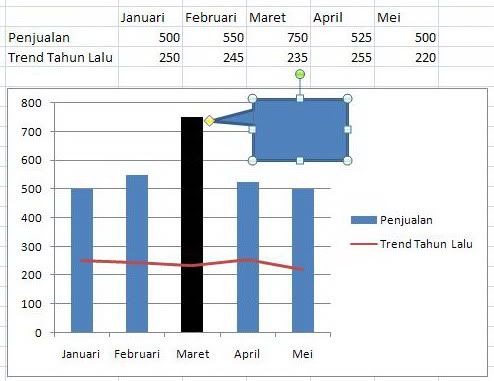
Tutorial Membuat Chart pada Microsoft Excel 2007


 Berikut ini adalah tutorial cara dalam membuat Chart

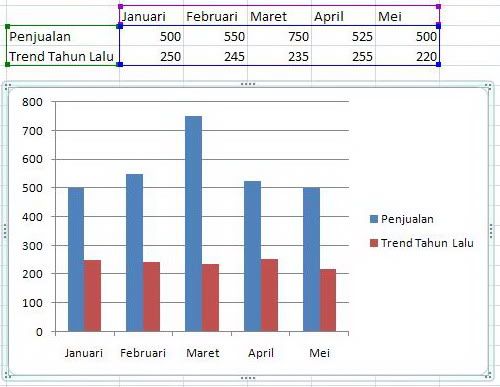
1.Persiapkan data yang di butuhkan


2.Highlight data 


3.Membuat Chart 
Insert > Column (Jangan menggunakan 3D karena tidak bisa digabung) 


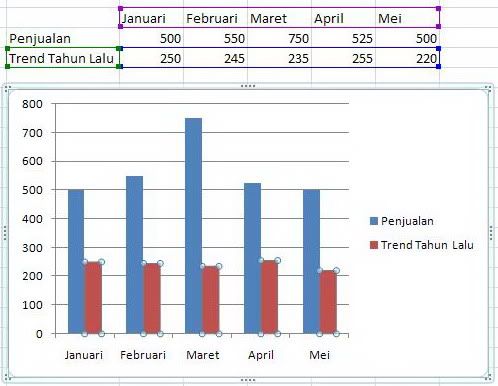
4.Klik pada Chart "Trend" 


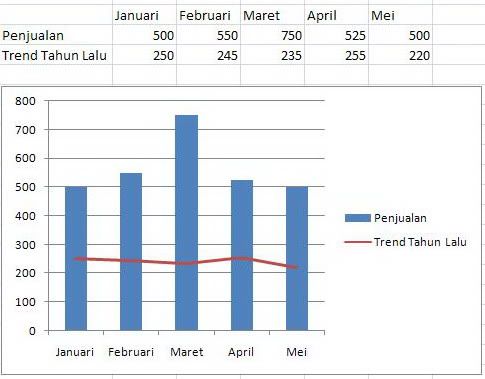
5.Mengubah Chart Trend Column menjadi Line 
Chart Tools > Design > Change Chart Type > Line 


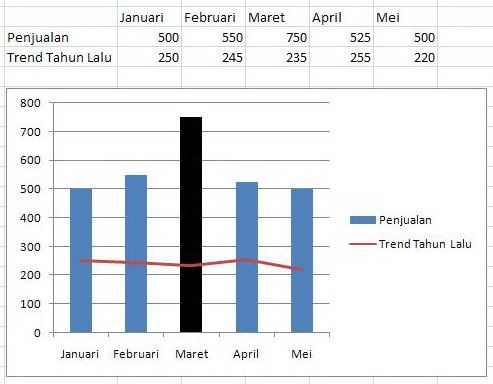
6.Fokus pada chart tertentu 
Klik chart yang akan dijadikan fokus, Chart Tools > Format > Shape Fill > ubah warna sesuai yang di inginkan 


7.Untuk Memasukkan Call Out : Insert > Shape > Callout 

FUNGSI PEMBACAAN TABEL (LOOK UP)


           MS. EXCEL menyajikan table secara vertical dan horizontal. Dalam fungsi pembacaan table pada program MS. EXCEL juga secara horizontal (HLOOKUP) dan secara vertical (VLOOKUP)
 
1.      1. Horizontal =HLOOKUP

 Rumusnya adalah
=HLOOKUP(lookup value, table array, col_index_num, range lookup)
Keterangan :
Lookup value kunci pembacaan antara kedua table
Table array range table sumber
col_index_num nomor kolom dari table nomor
range lookup selalu bernilai 0
Contohnya :
=HLOOKUP(LEFT(B3,2), $A$8:$D$10,2,0)
Tanda “$” karena A8:D10 di F4

2.      Vertical =VLOOKUP
 
 Rumusnya adalah
=VLOOKUP(lookup value, table array, col_index_num, range lookup)
Keterangan :
Lookup value kunci pembacaan antara kedua table
Table array range table sumber
col_index_num nomor kolom dari table nomor
range lookup selalu bernilai 0
Contohnya :
=VLOOKUP(LEFT(A2,2),$B$7:$F$9, 2,0)
Tanda “$” karena B7:F9 di F4

FUNGSI STRING


·         FUNGSI TEXT
11.)    LEFT / membaca karakter dari kiri
Rumusnya adalah =LEFT(nilai string/text, jumlah huruf dari kiri)
Contoh :
=left(“PURWOKERTO”,2) hasilnya PU
22.)    RIGHT / membaca karakter dari kanan
Rumusnya adalah =RIGHT(nilai string/text, jumlah huruf dari kanan)
Contoh :
=right(“PURWOKERTO”,5) hasilnya KERTO
33.)    MID / membaca karakter dari tengah
Rumusnya adalah =MID(text, star_num,char)
Contoh :
=MID(“PURWOKERTO”, 4,3) hasilnya OKE

·         FUNGSI LOGIKA
1.)    IF tunggal
=IF(logical_test, value if true, value if false)
Contoh :
=IF(a>8,”b”,”c”)
2.)    IF OR
=IF(AND(logical test, logical test 2), value if true, value if false)
3.)    IF majemuk
=IF(or(logical test, value if true, if(logical test,value if true, value if false)
4.)    IF string
=IF(logical test(string),value if true, value if false)
Contoh :
=IF(left(D2,1)=”A”,”BUKU”,”PENSIL”)

*CATATAN :
ü  Banyaknya IF = banyaknya pilihan – 1
ü  Banyaknya kurung tutup = banyaknnya IF

PERHITUNGAN OPERASI ARITMATIKA


Simbol operasi
Operasi
Contoh
+
Penjumlahan
5 + 5 = 10
-
Pengurangan
10 – 8 = 2
:
Pembagian
15 : 3 = 5
*
Perkalian
6 * 5 = 30
^
Pemangkatan
2^3 = 8
%
Presentase
45 % = 0. 45
&
penggabungan
2&’8 = 28